押すだけで、1チームずつ。
シードのチームを先に各ブロックへ 1 チームずつ。そのあとは A ブロックから、ボタンを押すたびにブロックが埋まっていきます。下のボタンで、ブロック分けと見せ方を替えられます。
ブロック分け
見せ方
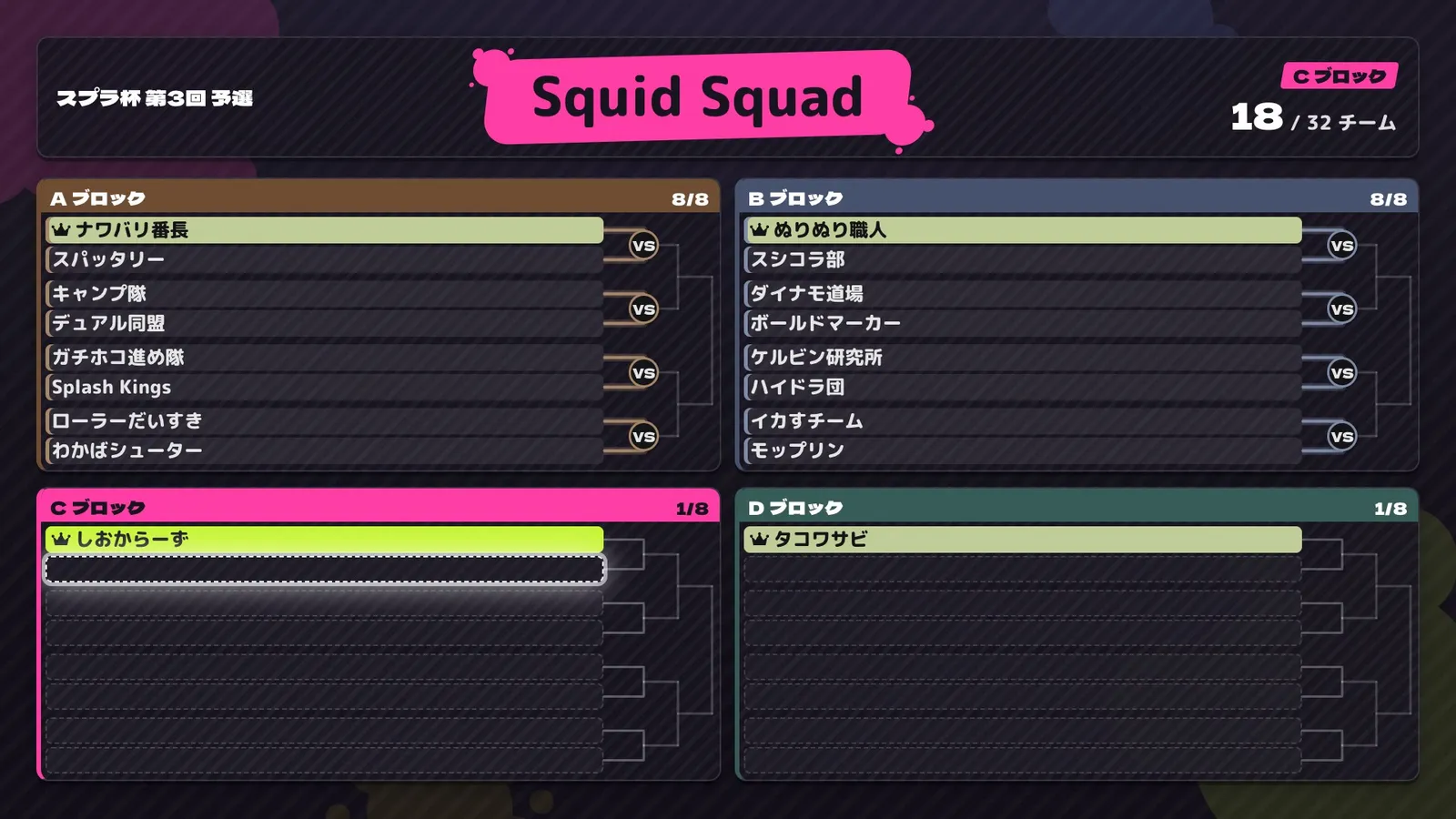
スプラ杯 第3回 予選
決まりました
16/ 16 チーム
A ブロック4/4
- ♛ナワバリ番長
- スパッタリー
- キャンプ隊
- デュアル同盟
B ブロック4/4
- ♛ぬりぬり職人
- スシコラ部
- ダイナモ道場
- ハイドラ団
C ブロック4/4
- ♛しおからーず
- Squid Squad
- Team Octo
- ラピッド隊
D ブロック4/4
- ♛タコワサビ
- カーボン団
- モップリン
- バケツの民
- シード
- A ブロック
- B ブロック
- C ブロック
- D ブロック
- 抽選でも、決めたとおりでも抽選ならシードは先に各ブロックへ。ブロック分けを決めてある大会は、CSV のとおりに発表します
- ブロックが決まると大きく埋まったブロックを大きく出してから、次のブロックへ進みます
- トーナメント表か、表か1 ブロック 4〜8 チームのトーナメント表(1 回戦の位置まで)か、総当たり向けの表
見せ方は、4テーマ。
配信の画面・視聴者の画面・結果の画像が、同じ見た目になります。始めるまでは操作の画面で替えられます。
できること

- スプレッドシートから貼るだけコピーして貼るか、CSV を選ぶだけ。見出しの行は飛ばします
- チームの形は 4 つからチーム名だけ・シードつき・リーダー名つき・メンバー 4 人まで。テンプレートの CSV もあります
- 決めてあるブロック分けもそのまま「指定」なら、CSV のブロック列のとおりに発表します

- 次にすることが、大きなボタンに「A ブロックを発表」のように出ます。押せば、そのブロックが 1 チームずつ埋まっていきます
- テンポは自動でも手動でもふつう・ゆっくりは自動で進み、手動は押すたびに 1 チーム。実況がしゃべるときは BGM を「小さく」
- 困ったときも安心1 つ戻す・最後まで一気に出す・やりなおす。何人かで開いても 2 つ進むことはありません

- ブラウザソースに URL を貼る幅 1920・高さ 1080・60fps。つながると操作の画面に時刻が出ます
- BGM と効果音つき曲は 6 つ、効果音のセットも 6 つ。OBS のミキサーで音量を合わせられます
- 配信より先にばれない視聴者に配る画面は、配信の発表が終わるまで結果を伏せて待ちます
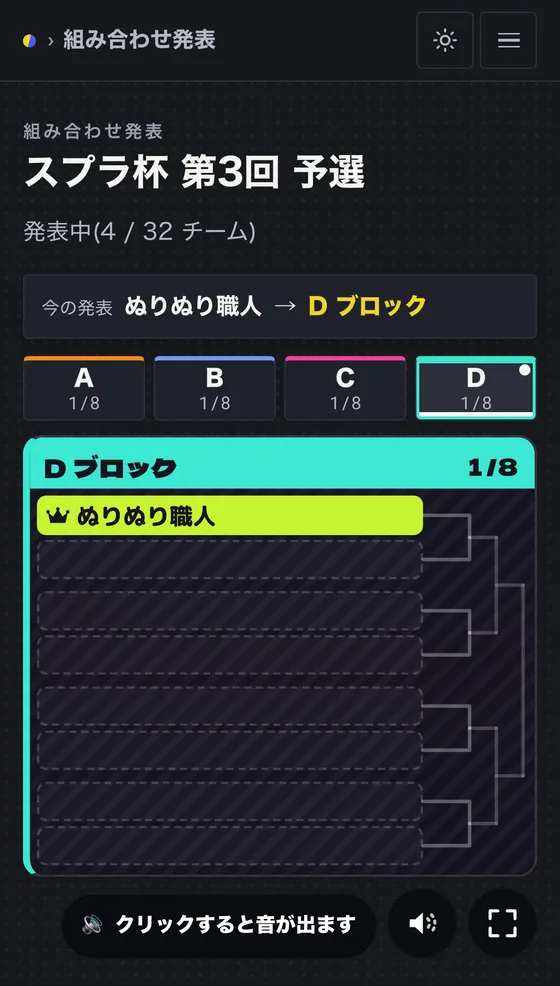
- URL を配るだけ配信の概要欄や Discord に貼れば、参加チームも視聴者もスマホで見られます
- 配信しない大会にも配信方法を「Web の画面に直接出す」にすれば、この画面に 1 チームずつ出ます
- チームを押すとメンバーもリーダーとメンバーの名前が見られます

- Excel と画像で保存Excel はブロックごとの表と 1 回戦の位置。画像はテーマの見た目のまま SNS に貼れます
- 次の回はこの設定から「この設定で新しくつくる」で、名前・テーマ・音などを入れた状態から作れます
- 練習用の複製も本番の前に、チームごと写した大会で通しの練習ができます
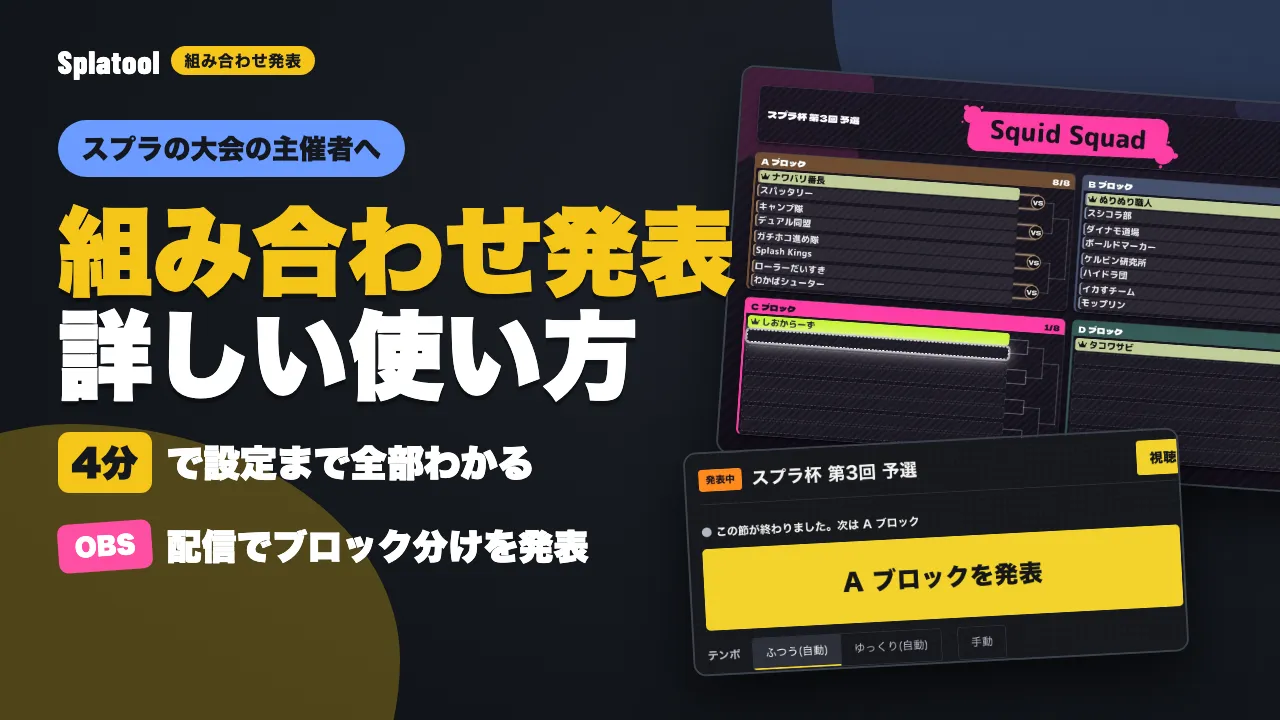
4分でわかる使い方
大会のつくり方から OBS への貼り方と音、設定、困ったとき、結果の保存まで。目次から飛べます。
はじめかた
- 1
大会をつくる
大会の名前・配信方法・ブロック分け・見せ方などを選んで、チームを貼って「つくる」。
- 2
URL を控えて、OBS に貼る
操作用の URL は自分で控えます。配信用の URL を OBS に、視聴者用の URL を概要欄や Discord に。
- 3
本番は、押すだけ
操作の画面の大きなボタンを押すと、1 チームずつ発表。終わったら Excel と画像で保存。